Quản lý công việc
I. Thêm mới công việc
Bạn làm theo 2 cách sau:
- Thêm mới công việc bằng biểu tượng Thêm mới ở màn hình Trang chủ:
Bước 1: Mở ứng dụng ProHouzing trên thiết bị của bạn.
Bước 2: Đăng nhập vào tài khoản của bạn.
Bước 3: Tại màn hình Trang chủ, nhấn vào biểu tượng Thêm mới.
Bước 4: Tại bottom sheet Thêm mới, chọn biểu tượng Công việc.
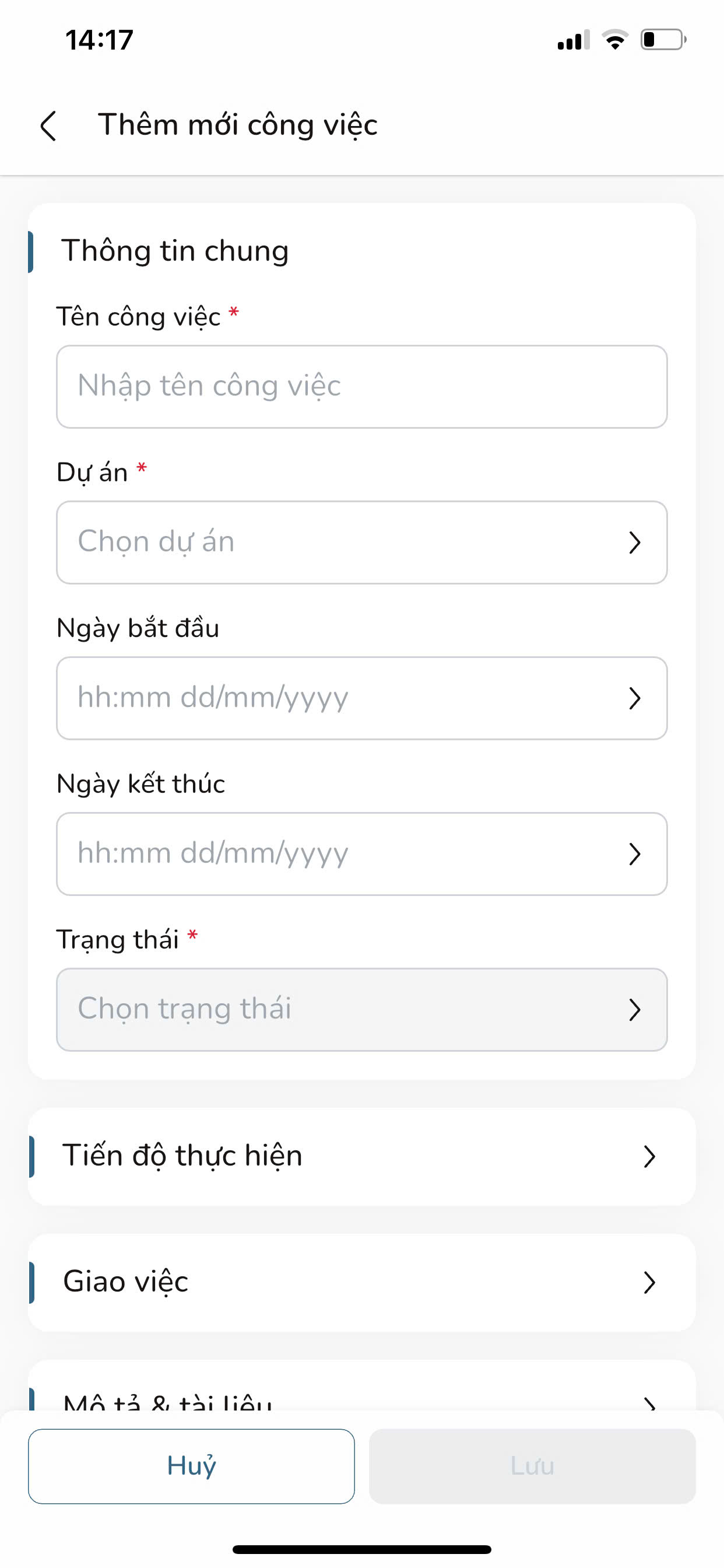
Bước 5: Tại màn hình Thêm mới công việc, nhập đầy đủ các thông tin bắt buộc, thông tin mô tả chi tiết công việc và tải tệp đính kèm liên quan tới công việc.
Bước 6: Nhấn Lưu để tạo mới thông tin công việc.


- Thêm mới công việc bằng tính năng Thêm mới ở màn hình Danh sách công việc:
Bước 1: Mở ứng dụng ProHouzing trên thiết bị của bạn.
Bước 2: Đăng nhập vào tài khoản của bạn.
Bước 3: Tại màn hình Trang chủ, nhấn vào biểu tượng Công việc.
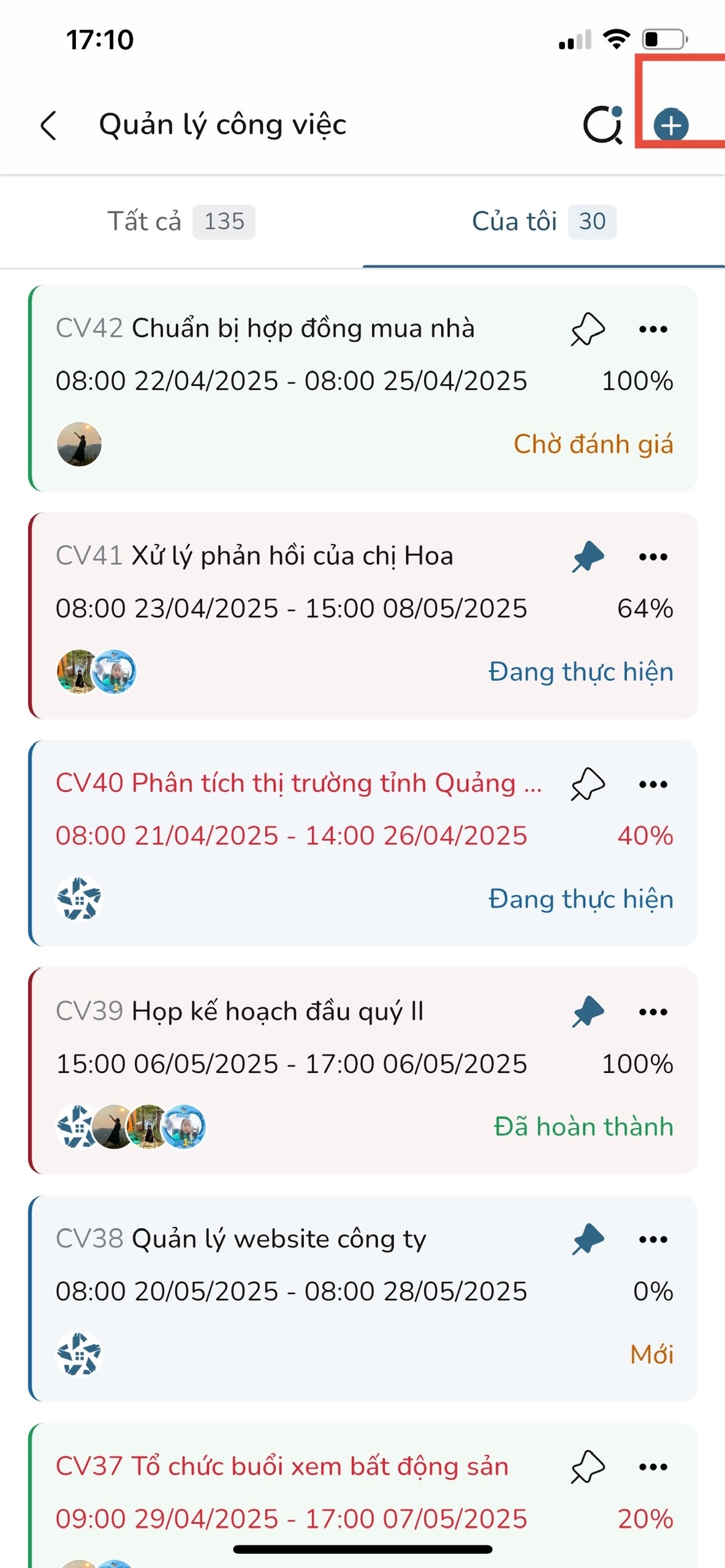
Bước 4: Tại màn hình Danh sách công việc, nhấn vào biểu tượng “+”.
Bước 5: Thêm mới công việc, nhập đầy đủ các thông tin bắt buộc, thông tin mô tả chi tiết công việc và tải tệp đính kèm liên quan tới công việc.
Bước 6: Nhấn Lưu để tạo mới thông tin công việc.
Ngoài 2 cách trên, bạn cũng có thể thêm mới công việc liên quan tới khách hàng từ chức năng Khách hàng, công việc liên quan tới sản phẩm trong giỏ hàng.

.jpg)
II. Tìm kiếm công việc
Bước 1: Mở ứng dụng ProHouzing trên thiết bị của bạn.
Bước 2: Đăng nhập vào tài khoản của bạn.
Bước 3: Tại màn hình Trang chủ, nhấn vào mục Công việc.
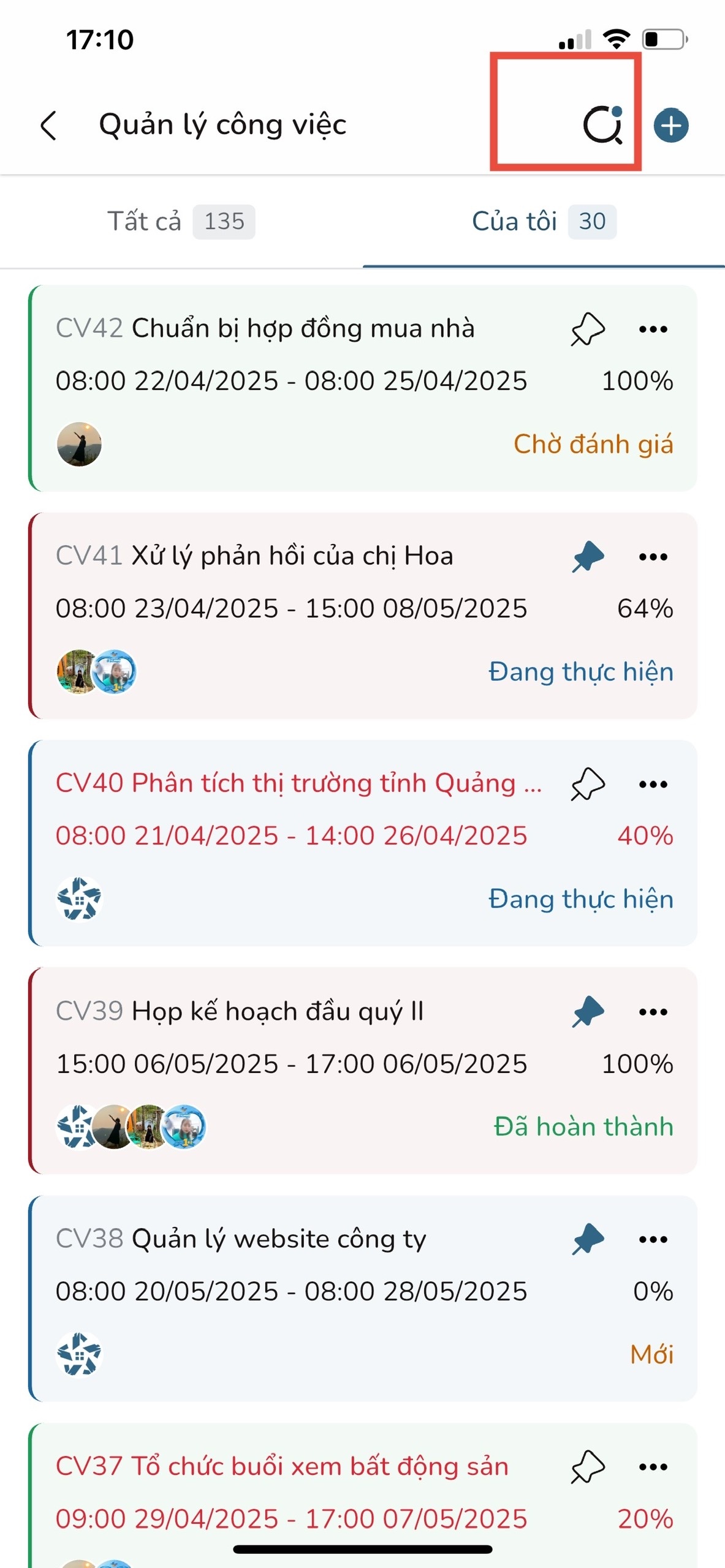
Bước 4: Tại màn hình Danh sách công việc, nhấn vào biểu tượng Tìm kiếm.
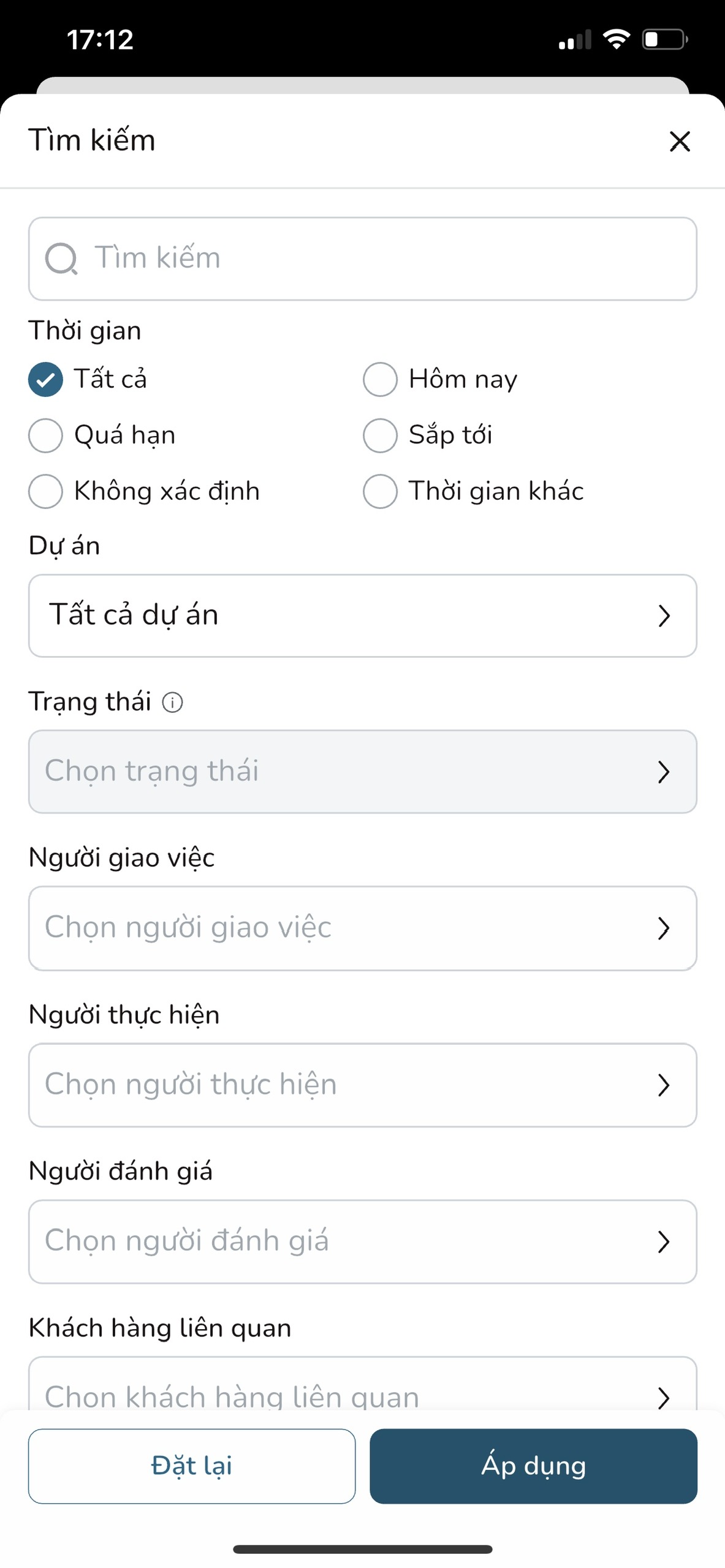
Bước 5: Tại màn hình Tìm kiếm, bạn nhập và chọn các điều kiện cần tìm kiếm, bao gồm: Mã công việc, Tên công việc, Thời gian, Dự án, Trạng thái, Người giao việc, Người thực hiện, Người đánh giá, Khách hàng liên quan, Loại công việc, Độ ưu tiên, Trạng thái ghim.
Bước 6: Sau khi nhập/ chọn các điều kiện, bạn nhấn nút Áp dụng để tìm kiếm công việc theo điều kiện đã áp dụng. Bạn có thể nhấn nút Đặt lại để xóa các điều kiện đã áp dụng.
III. Chỉnh sửa công việc
Bước 1: Mở ứng dụng ProHouzing trên thiết bị của bạn.
Bước 2: Đăng nhập vào tài khoản của bạn.
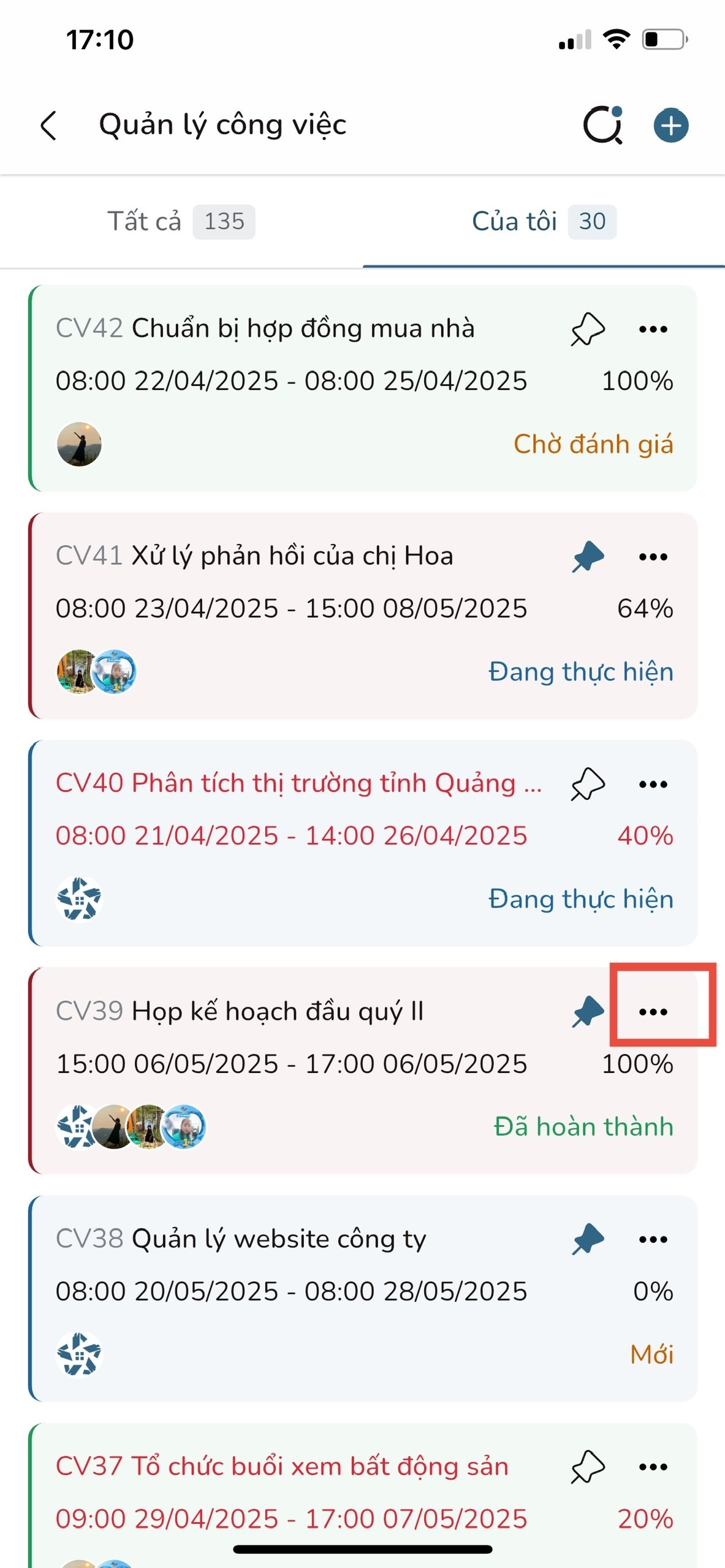
Bước 3: Tại màn hình Trang chủ, nhấn vào biểu tượng Công việc.
Bước 4: Tại màn hình Danh sách công việc, nhấn vào biểu tượng “…” ở 01 dữ liệu công việc bất kỳ.
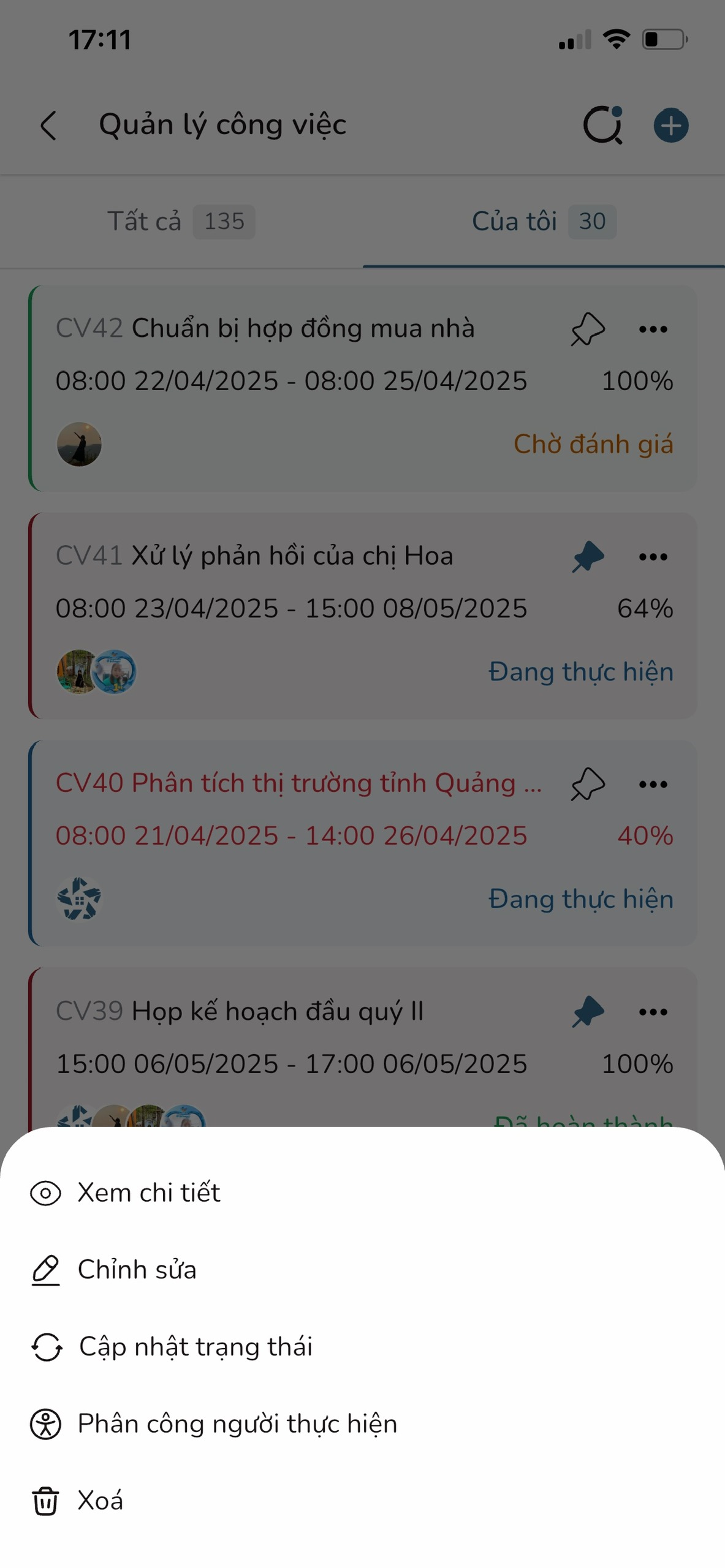
Bước 5: Tại bottom sheet Thao tác khác, chọn tính năng Chỉnh sửa.
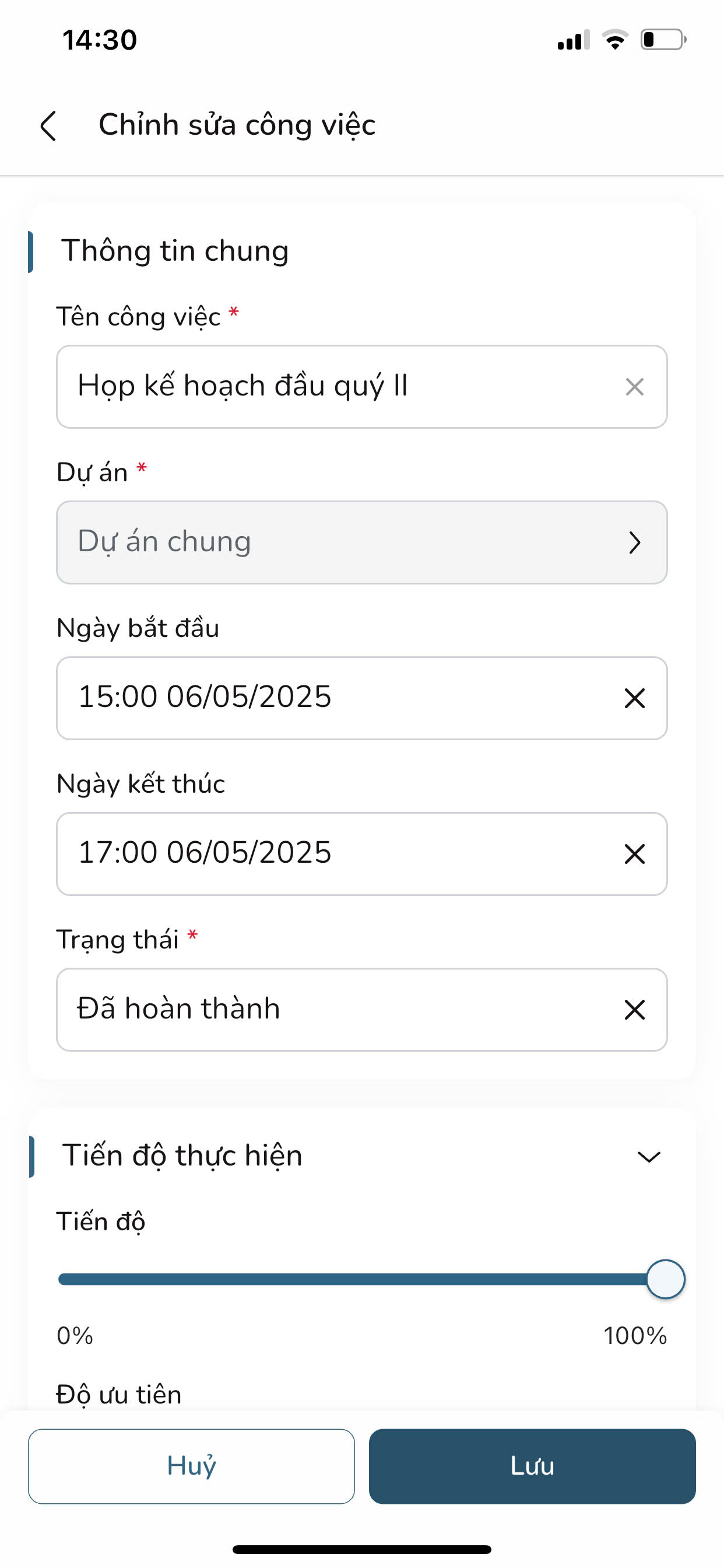
Bước 6: Tại màn hình Chỉnh sửa công việc, nhập đầy đủ các thông tin cần chỉnh sửa.
Bước 7: Nhấn Lưu để hoàn thành chỉnh sửa thông tin công việc.
.jpg)
IV. Xem chi tiết công việc
Bước 1: Mở ứng dụng ProHouzing trên thiết bị của bạn.
Bước 2: Đăng nhập vào tài khoản của bạn.
Bước 3: Tại màn hình Trang chủ, nhấn vào mục Công việc.
Bước 4: Tìm kiếm khách hàng cần xem chi tiết và nhấn vào dòng công việc đó hoặc nhấn vào icon “…” và chọn tính năng Xem chi tiết.
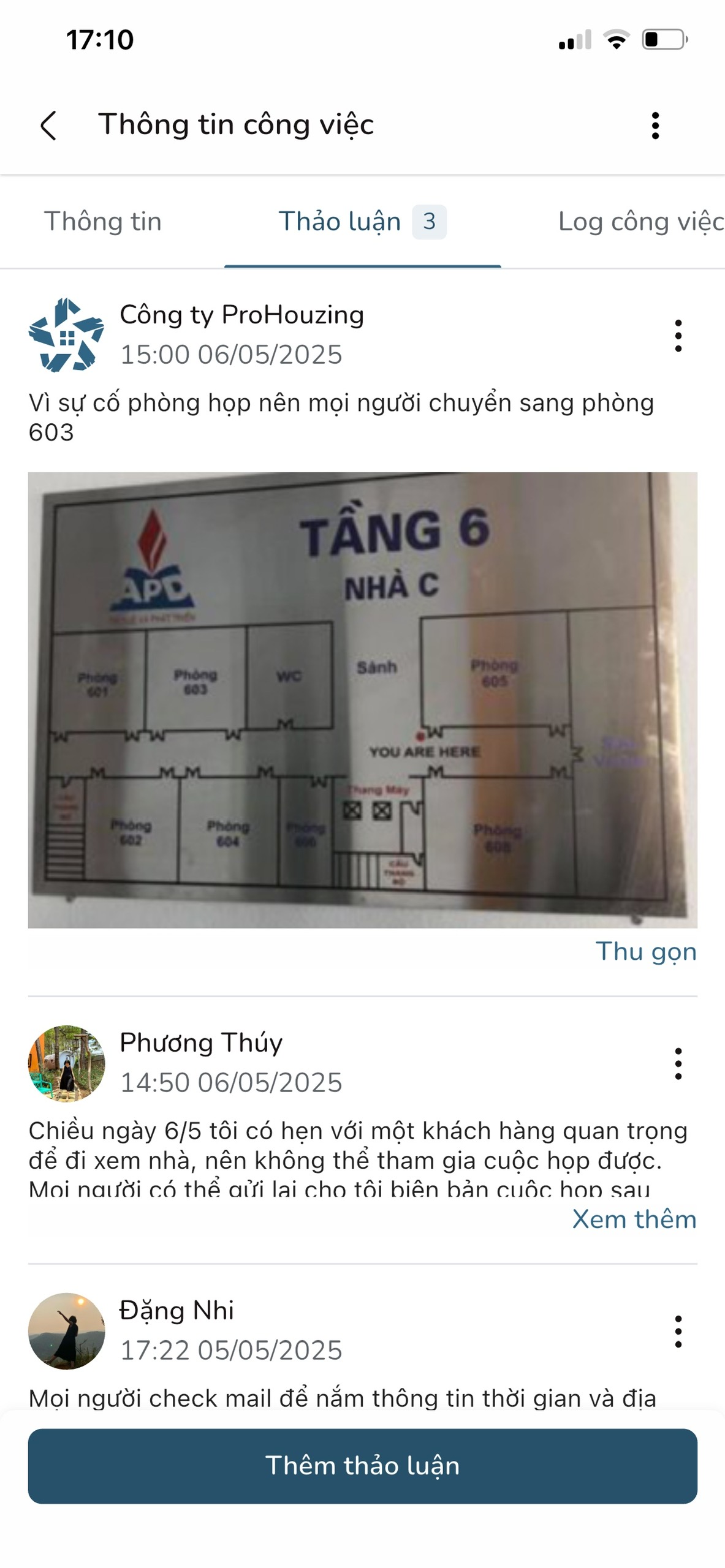
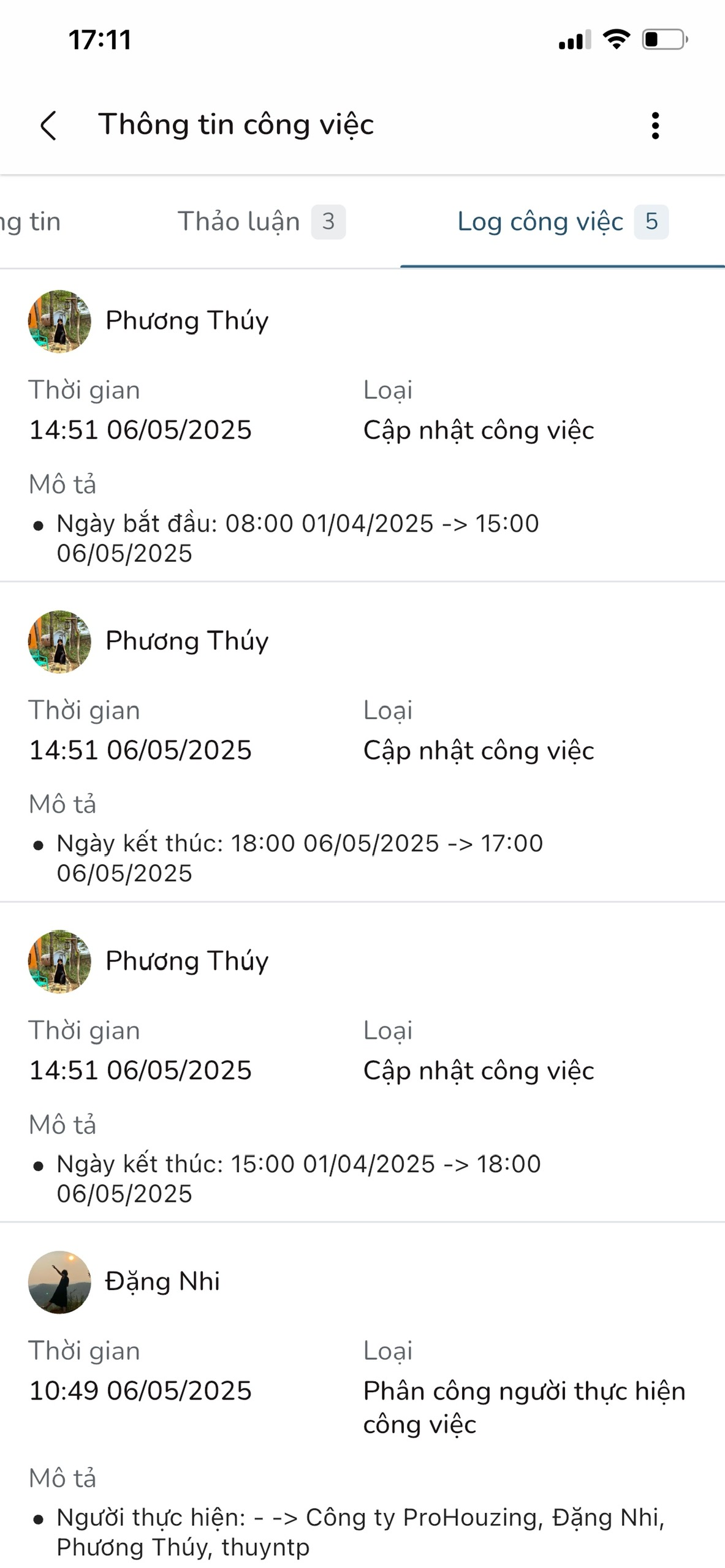
Bước 5: Bạn có thể xem thông tin chi tiết của công việc, bao gồm: Thông tin chung của công việc, Danh sách công việc con, Thảo luận, Log công việc.
Bước 6: Bạn có thể thực hiện các tùy chọn khác (nếu cần):
- Chỉnh sửa công việc.
- Xóa công việc.
- Thêm công việc con.
- Xem/ thêm/ chỉnh sửa/ xóa thảo luận.
- Xem log công việc.

V. Xóa công việc
Bước 1: Mở ứng dụng ProHouzing trên thiết bị của bạn.
Bước 2: Đăng nhập vào tài khoản của bạn.
Bước 3: Tại màn hình Trang chủ, nhấn vào mục Công việc.
Bước 4: Tìm kiếm Công việc cần xóa và nhấn vào icon “…”.
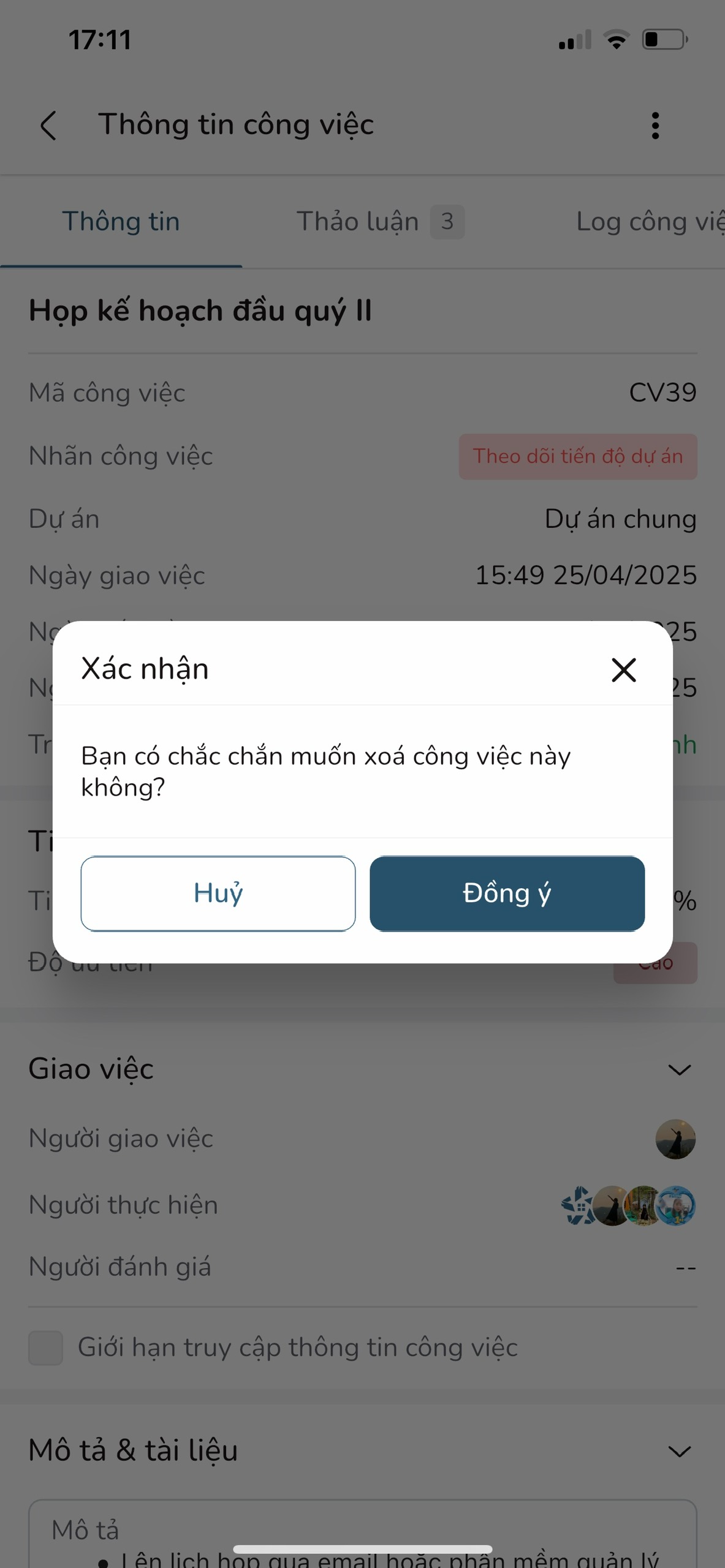
Bước 5: Chọn tính năng Xóa.
Bước 6: Chọn nút Đồng ý để xác nhận thực hiện Xóa công việc.
VI. Email thông báo công việc.
Mặc định hệ thống sẽ gửi các email thông báo công việc tới email đăng ký trong hồ sơ nhân sự, gồm:
- Thêm mới công việc.
- Chính sửa công việc.
- Xóa công việc.
- Nhắc tới trong thảo luận.
- Nhắc nhở công việc sắp bắt đầu (nếu bật cấu hình)
- Nhắc nhở công việc sắp đến hạn (nếu bật cấu hình)
Để cấu hình nhắc hẹn cho công việc trong hệ thống, bạn cần thực hiện các bước sau:
Bước 1: Mở ứng dụng ProHouzing trên thiết bị của bạn.
Bước 2: Đăng nhập vào tài khoản của bạn.
Bước 3: Truy cập vào Cá nhân.
Bước 4: Tìm mục Thông báo trong phần Cài đặt tài khoản.
Bước 5: Thiết lập thông báo:
- Bật cấu hình thông báo nhắc hẹn, email nhắc hẹn.
- Chọn các tùy chọn để cấu hình thời gian nhắc hẹn (ví dụ: 1 ngày trước, 1 giờ trước,...).
Bước 6: Nhấn Lưu để áp dụng cấu hình cho toàn bộ chức năng công việc trong hệ thống.