Quản lý giỏ hàng
I. Tìm kiếm sản phẩm
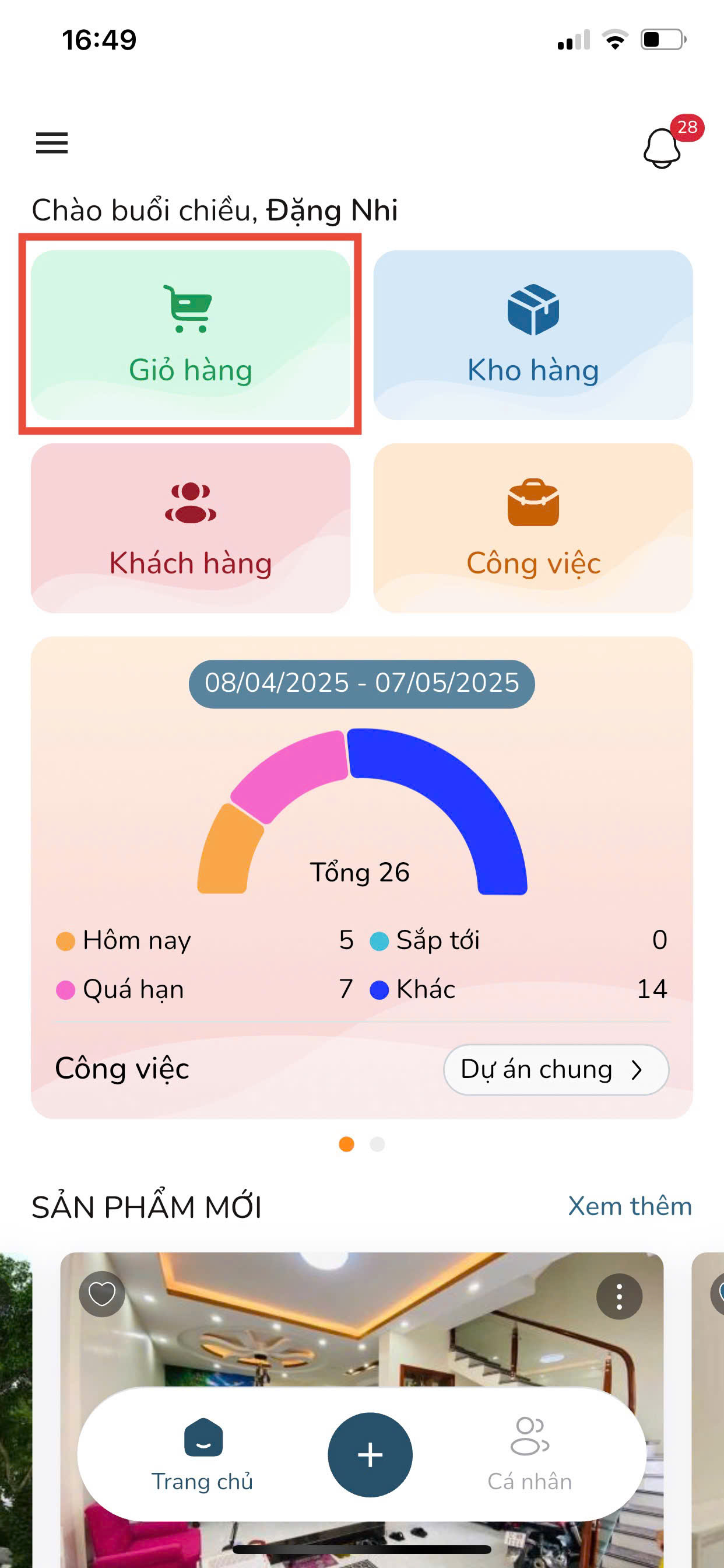
Bước 1: Mở ứng dụng ProHouzing trên thiết bị của bạn.
Bước 2: Đăng nhập vào tài khoản của bạn.
Bước 3: Tại màn hình Trang chủ, nhấn vào mục Giỏ hàng.
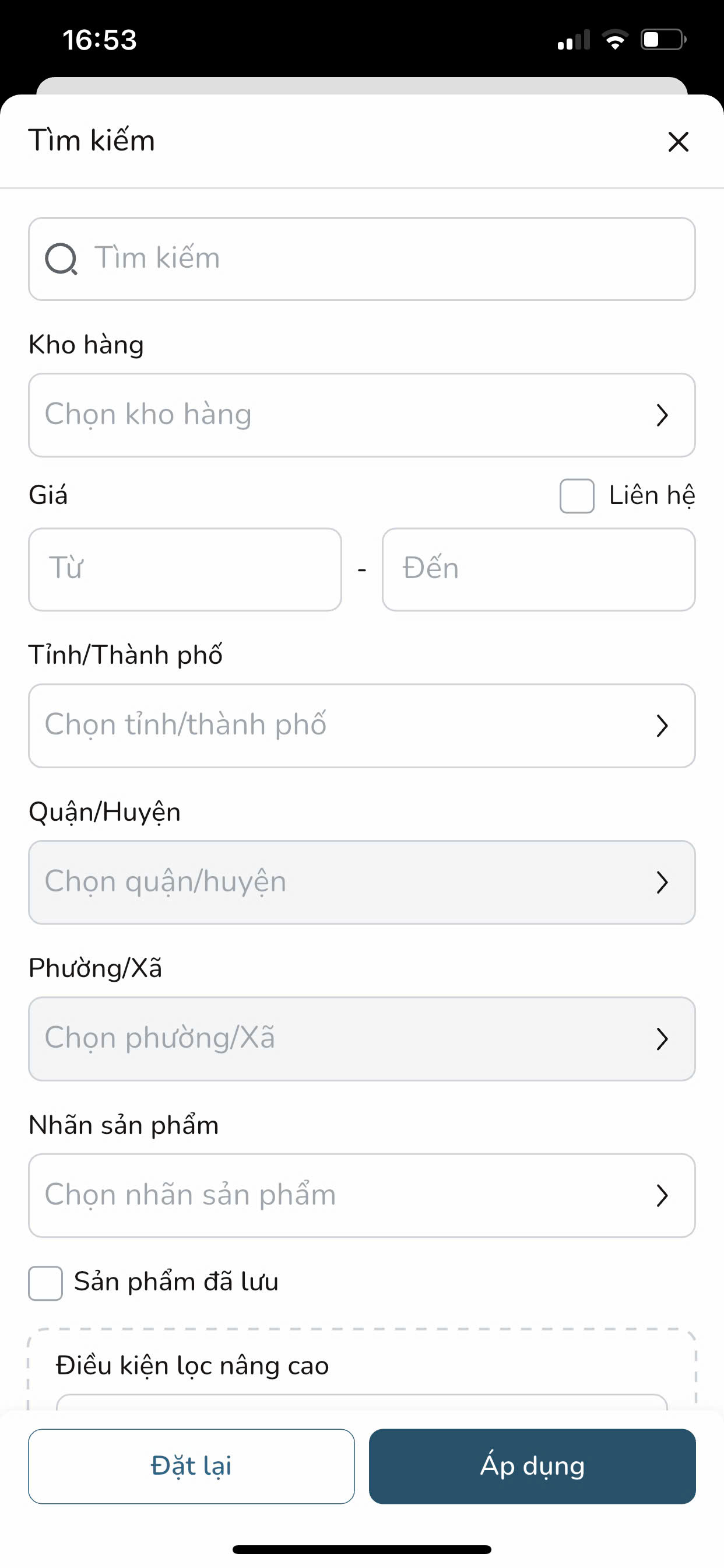
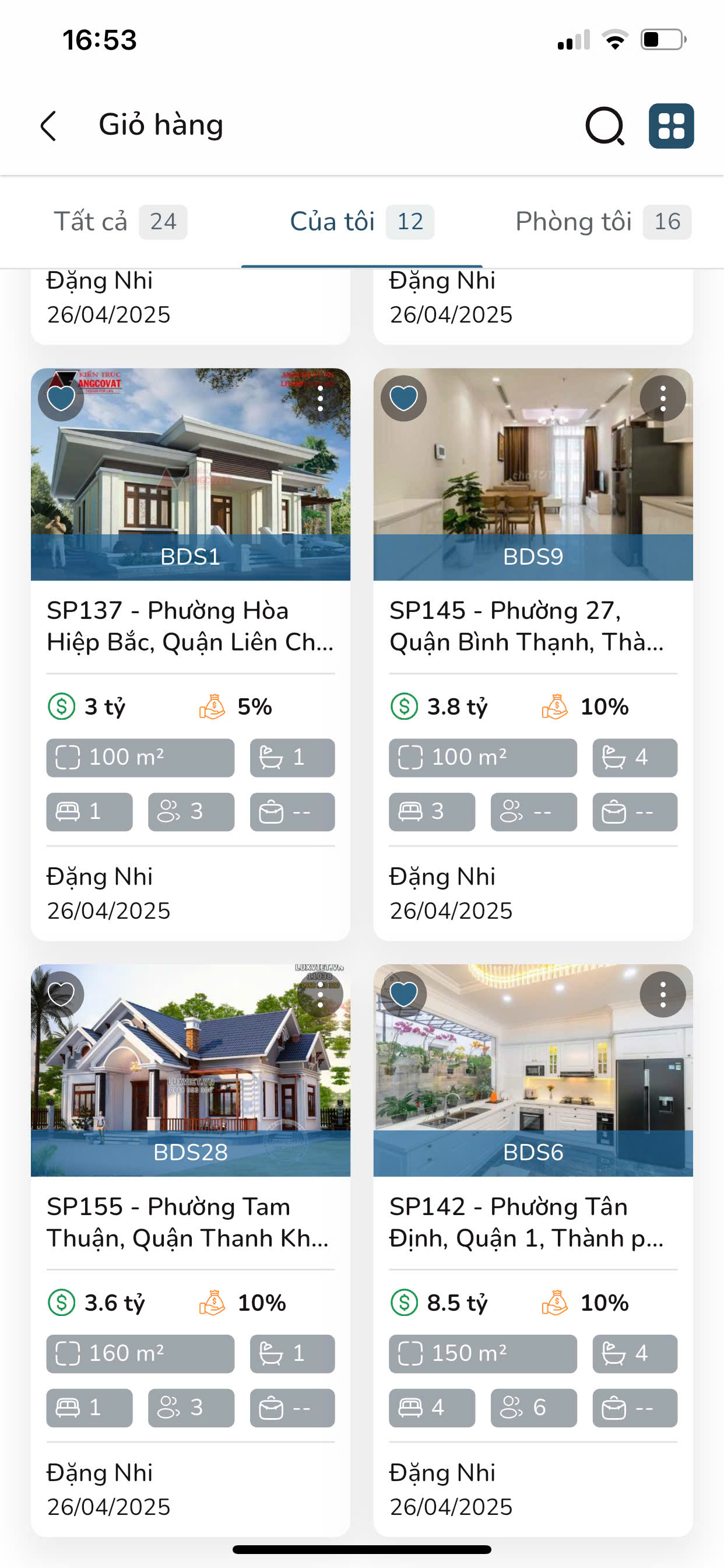
Bước 4: Tại màn hình Giỏ hàng, nhấn vào biểu tượng Tìm kiếm.
Bước 5: Tại màn hình Tìm kiếm, bạn nhập và chọn các điều kiện cần tìm kiếm.
Bước 6: Sau khi nhập/ chọn các điều kiện, bạn nhấn nút Áp dụng để tìm kiếm sản phẩm trong giỏ hàng theo điều kiện đã áp dụng. Bạn có thể nhấn nút Đặt lại để xóa các điều kiện đã áp dụng.
II. Xem chi tiết sản phẩm
Bước 1: Mở ứng dụng ProHouzing trên thiết bị của bạn.
Bước 2: Đăng nhập vào tài khoản của bạn.
Bước 3: Tại màn hình Trang chủ, nhấn vào mục Giỏ hàng.
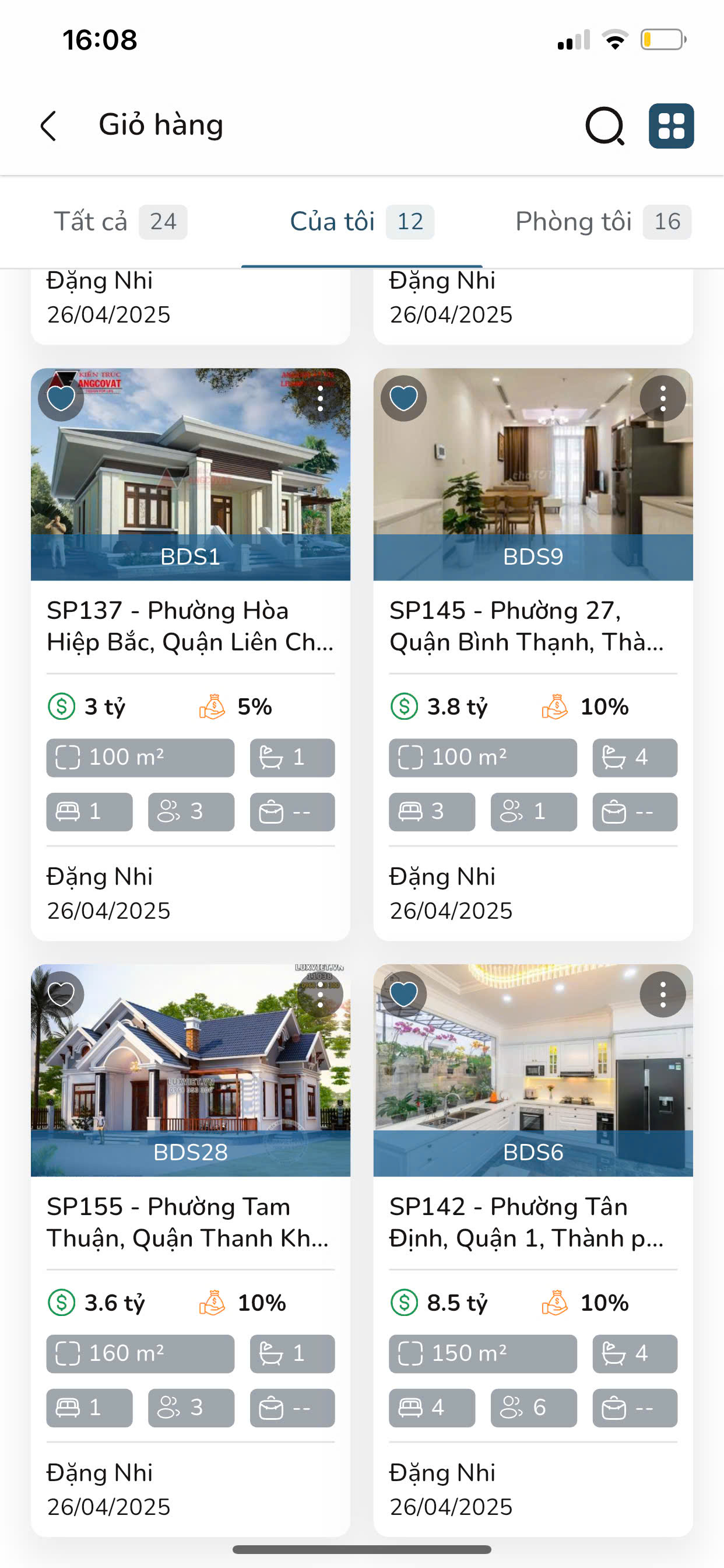
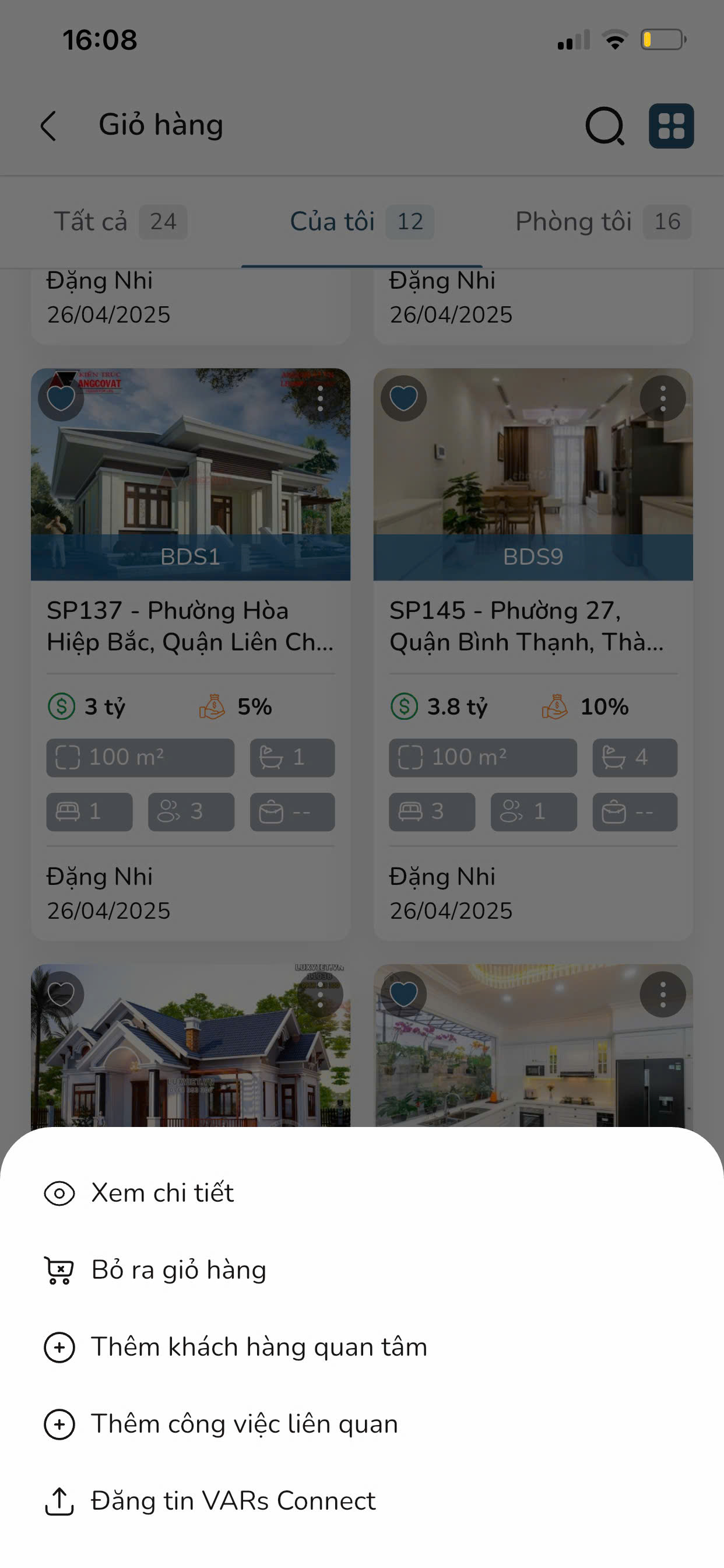
Bước 4: Tìm kiếm sản phẩm cần xem chi tiết và nhấn vào dòng sản phẩm đó hoặc nhấn vào icon “…” và chọn tính năng Xem chi tiết.
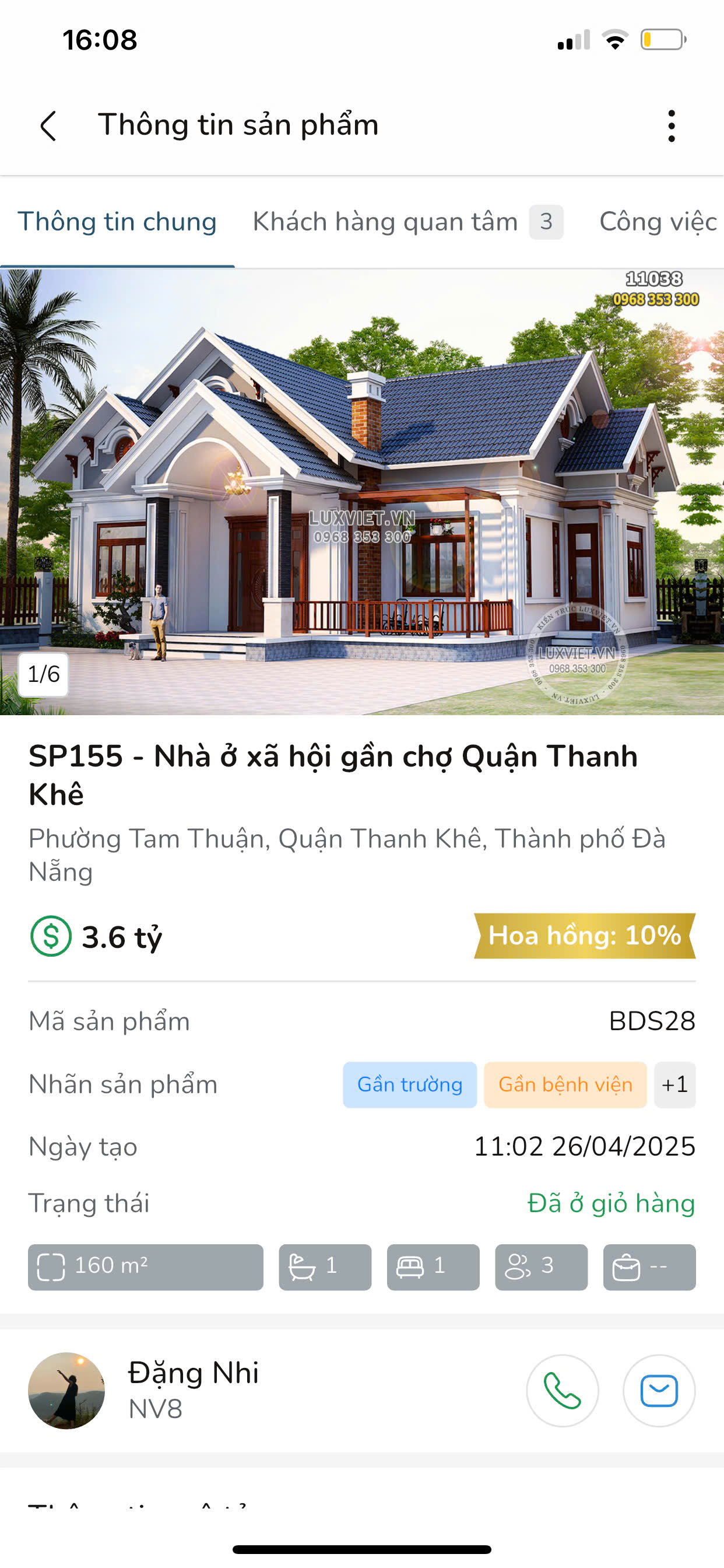
Bước 5: Bạn có thể xem thông tin chi tiết của sản phẩm, bao gồm: Thông tin chung, khách hàng quan tâm, công việc liên quan.
Bước 6: Bạn có thể thực hiện các tùy chọn khác (nếu cần):
- Bỏ sản phẩm ra giỏ hàng.
- Thêm khách hàng quan tâm.
- Thêm công việc liên quan.
III. Bỏ sản phẩm ra giỏ hàng
Bước 1: Mở ứng dụng ProHouzing trên thiết bị của bạn.
Bước 2: Đăng nhập vào tài khoản của bạn.
Bước 3: Tại màn hình Trang chủ, nhấn vào biểu tượng Giỏ hàng.
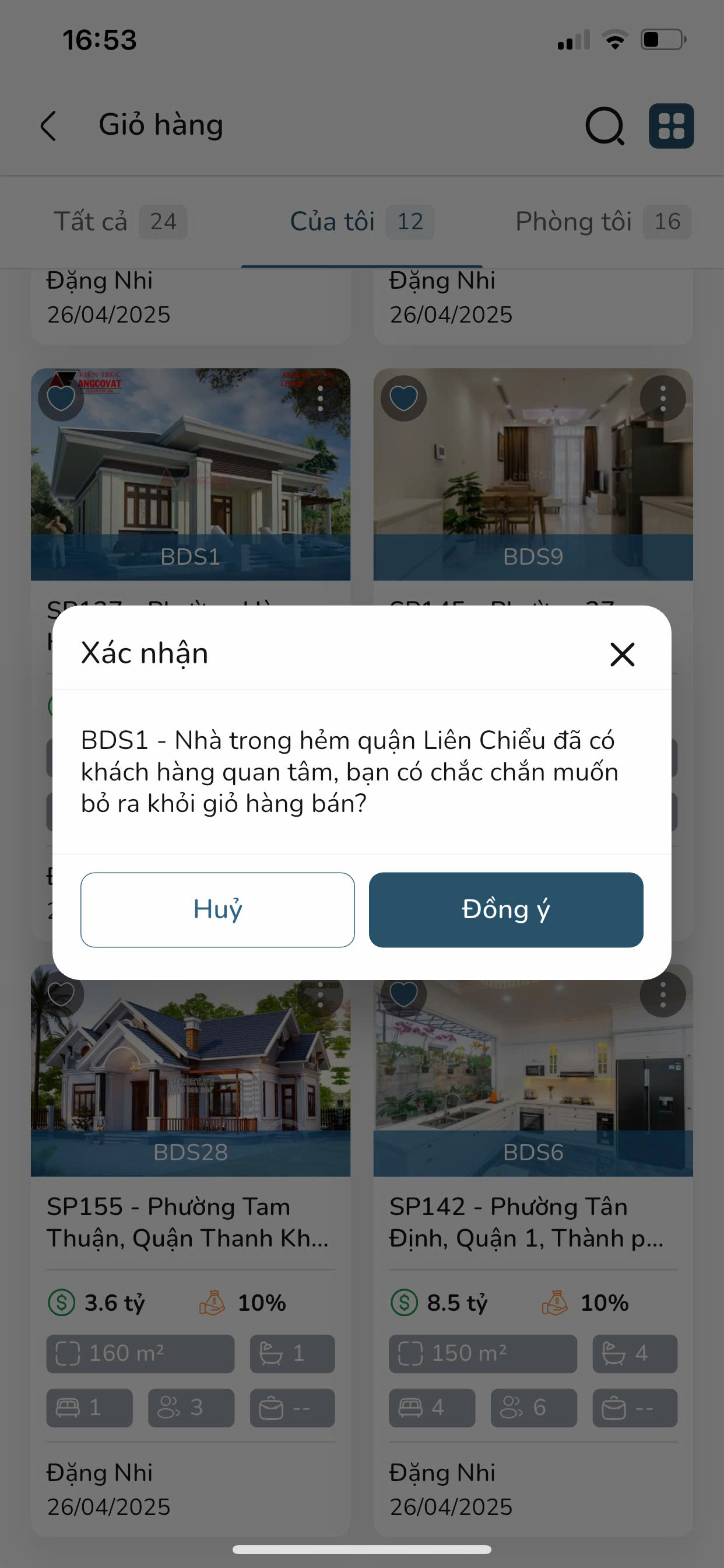
Bước 4: Tại màn hình Danh sách sản phẩm, nhấn vào biểu tượng “…” của sản phẩm cần thực hiện bỏ ra giỏ hàng.
Bước 6: Nhấn vào tính năng Bỏ ra giỏ hàng.
Bước 7: Nhấn vào nút Đồng ý để hoàn tất quá trình bỏ sản phẩm ra giỏ hàng.
IV. Thêm khách hàng quan tâm
Để thêm khách hàng quan tâm tới sản phẩm, bạn làm theo 2 cách sau:
- Thêm khách hàng quan tâm bằng tính năng Thêm khách hàng quan tâm ở màn hình Giỏ hàng:
Bước 1: Mở ứng dụng ProHouzing trên thiết bị của bạn.
Bước 2: Đăng nhập vào tài khoản của bạn.
Bước 3: Tại màn hình Trang chủ, nhấn vào mục Giỏ hàng.
Bước 4: Tìm kiếm sản phẩm cần thêm khách hàng quan tâm, nhấn vào icon “…” và chọn tính năng Thêm khách hàng quan tâm.
Bước 5: Bạn có thể xem, tìm kiếm và chọn các khách hàng quan tâm tới sản phẩm.
Bước 6: Nhấn vào nút Lưu để hoàn thành thao tác thêm khách hàng quan tâm tới sản phẩm.
- Thêm khách hàng quan tâm bằng tính năng Thêm khách hàng quan tâm ở màn hình Thông tin sản phẩm:
Bước 1: Mở ứng dụng ProHouzing trên thiết bị của bạn.
Bước 2: Đăng nhập vào tài khoản của bạn.
Bước 3: Tại màn hình Trang chủ, nhấn vào mục Giỏ hàng.
Bước 4: Tìm kiếm sản phẩm cần thêm khách hàng quan tâm, nhấn vào icon “…” và chọn tính năng Xem chi tiết.
Bước 5: Tại màn hình Thông tin sản phẩm, tại Tab Khách hàng quan tâm, nhấn vào icon “…” và chọn tính năng Thêm khách hàng quan tâm.
Bước 6: Bạn có thể xem, tìm kiếm và chọn các khách hàng quan tâm tới sản phẩm.
Bước 7: Nhấn vào nút Lưu để hoàn thành thao tác thêm khách hàng quan tâm tới sản phẩm.
V. Thêm công việc liên quan
Để thêm công việc liên quan tới sản phẩm, bạn làm theo 2 cách sau:
- Thêm công việc liên quan bằng tính năng Thêm công việc liên quan ở màn hình Giỏ hàng:
Bước 1: Mở ứng dụng ProHouzing trên thiết bị của bạn.
Bước 2: Đăng nhập vào tài khoản của bạn.
Bước 3: Tại màn hình Trang chủ, nhấn vào mục Giỏ hàng.
Bước 4: Tìm kiếm sản phẩm cần thêm công việc liên quan, nhấn vào icon “…” và chọn tính năng Thêm công việc liên quan.
Bước 5: Tại màn hình Thêm mới công việc, bạn nhập các thông tin cần thiết cho công việc.
Bước 6: Nhấn vào nút Lưu để hoàn thành thao tác thêm công việc liên quan tới sản phẩm.
- Thêm khách hàng quan tâm bằng tính năng Thêm công việc liên quan ở màn hình Thông tin sản phẩm:
Bước 1: Mở ứng dụng ProHouzing trên thiết bị của bạn.
Bước 2: Đăng nhập vào tài khoản của bạn.
Bước 3: Tại màn hình Trang chủ, nhấn vào mục Giỏ hàng.
Bước 4: Tìm kiếm sản phẩm cần thêm công việc liên quan, nhấn vào icon “…” và chọn tính năng Xem chi tiết.
Bước 5: Tại màn hình Thông tin sản phẩm, tại Tab Công việc liên quan, nhấn vào icon “…” và chọn tính năng Thêm công việc liên quan.
Bước 6: Tại màn hình Thêm mới công việc, bạn nhập các thông tin cần thiết cho công việc.
Bước 7: Nhấn vào nút Lưu để hoàn thành thao tác thêm công việc liên quan tới sản phẩm.