Quản lý nhân sự
I. Gửi yêu cầu duyệt xác thực tài khoản và ký thỏa thuận hợp tác
Bước 1: Mở ứng dụng ProHouzing trên thiết bị của bạn.
Bước 2: Đăng ký tài khoản email mới và nhập mã giới thiệu thành công.
Bước 3: Đăng nhập vào tài khoản đã xác thực email, tiến hành xác thực tài khoản qua 3 bước.
Bước 4: Hoàn tất xác thực tài khoản.
Thông tin yêu cầu duyệt xác thực tài khoản sẽ được gửi tới người quản trị hệ thống. Nếu tài khoản được duyệt/ từ chối thông tin xác thực tài khoản sẽ được gửi email thông báo về cho bạn.
Bước 5: Sau khi bạn đã được duyệt thông tin xác thực tài khoản, sẽ tiến hành ký thỏa thuận hợp tác với ProHouzing.
Bước 6: Bạn có thể bắt đầu trải nghiệm các chức năng trong ProHouzing.
II. Duyệt/ Từ chối yêu cầu xác thực tài khoản:
Thao tác Duyệt/ Từ chối yêu cầu xác thực tài khoản chỉ hỗ trợ trên nền tảng Website. Bạn có thể đăng nhập vào đường dẫn sau để thực hiện thao tác: https://prohouzing.com/erp/employee-management/
Bước 1: Truy cập website ProHouzing.
Bước 2: Đăng nhập vào tài khoản quản trị hệ thống.
Bước 3: Chọn chức năng Nhân sự.
Bước 4: Tại màn hình danh sách Nhân sự, chọn nhân sự bạn muốn duyệt/ từ chối thông tin xác thực tài khoản.
Bước 5: Chọn Duyệt/ Từ chối thông tin xác thực tài khoản.
Ngoài ra, bạn có thể truy cập nhanh chi tiết nhân sự cần duyệt/ từ chối thông tin xác thực tài khoản bằng cách nhấn vào thông báo trên website hoặc Chi tiết trong email.
III. Cập nhật hồ sơ nhân sự
Đối với các nhân sự đang hoạt động trong ProHouzing thì người có quyền có thể cập nhật thông tin hồ sơ của nhân sự đó.
Việc cập nhật hồ sơ nhân sự chỉ hỗ trợ trên nền tảng Website. Bạn có thể đăng nhập vào đường dẫn sau để thực hiện thao tác: https://prohouzing.com/erp/employee-management/
Bước 1: Truy cập website ProHouzing.
Bước 2: Đăng nhập vào tài khoản của bạn với chức danh có quyền Chỉnh sửa hồ sơ nhân sự.
Bước 3: Chọn chức năng Nhân sự.
Bước 4: Tại màn hình danh sách Nhân sự, chọn nhân sự bạn muốn cập nhật thông tin hồ sơ.
Bước 5: Cập nhật thông tin hồ sơ nhân sự và nhấn Lưu để lưu lại thông tin hồ sơ.
IV. Xem chi tiết nhân sự
Bước 1: Mở ứng dụng ProHouzing trên thiết bị của bạn.
Bước 2: Đăng nhập vào tài khoản của bạn.
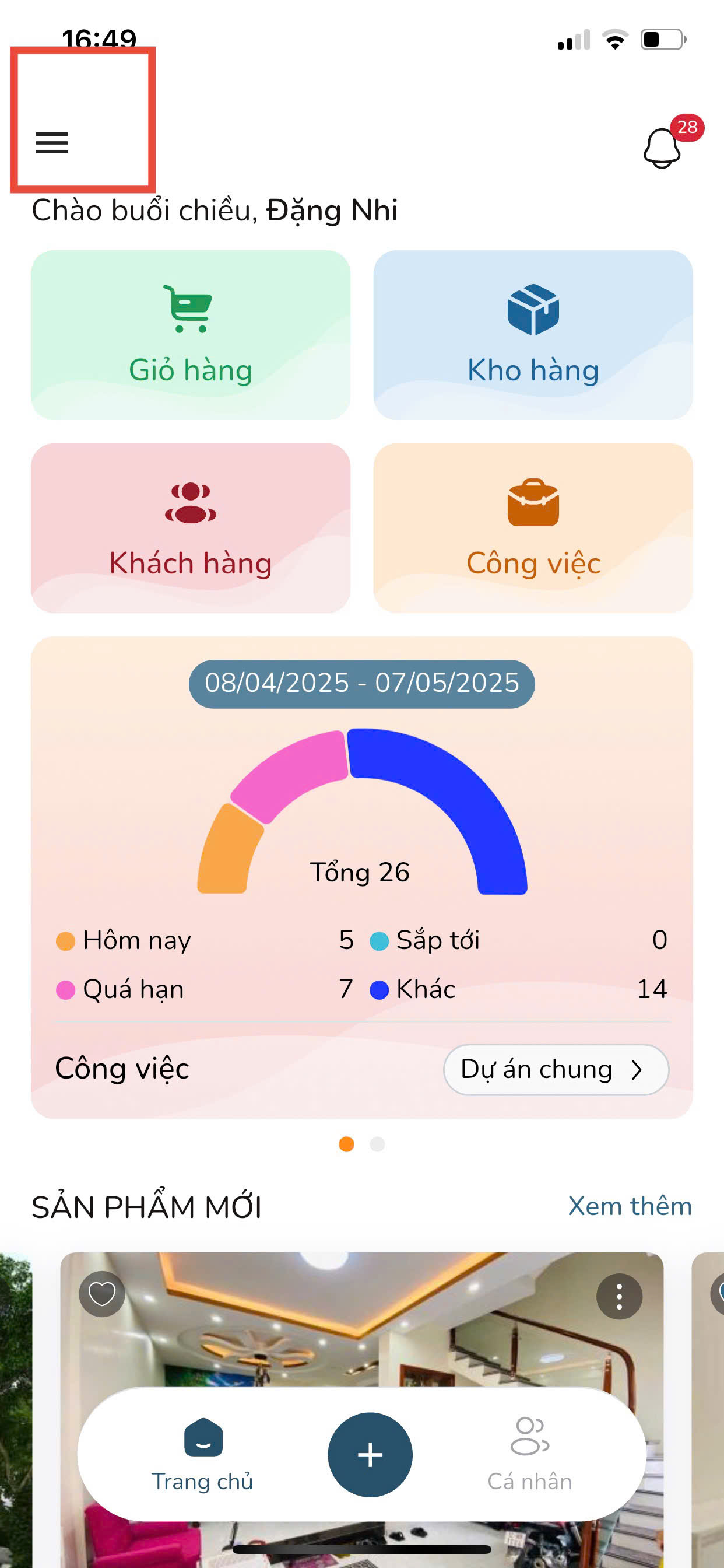
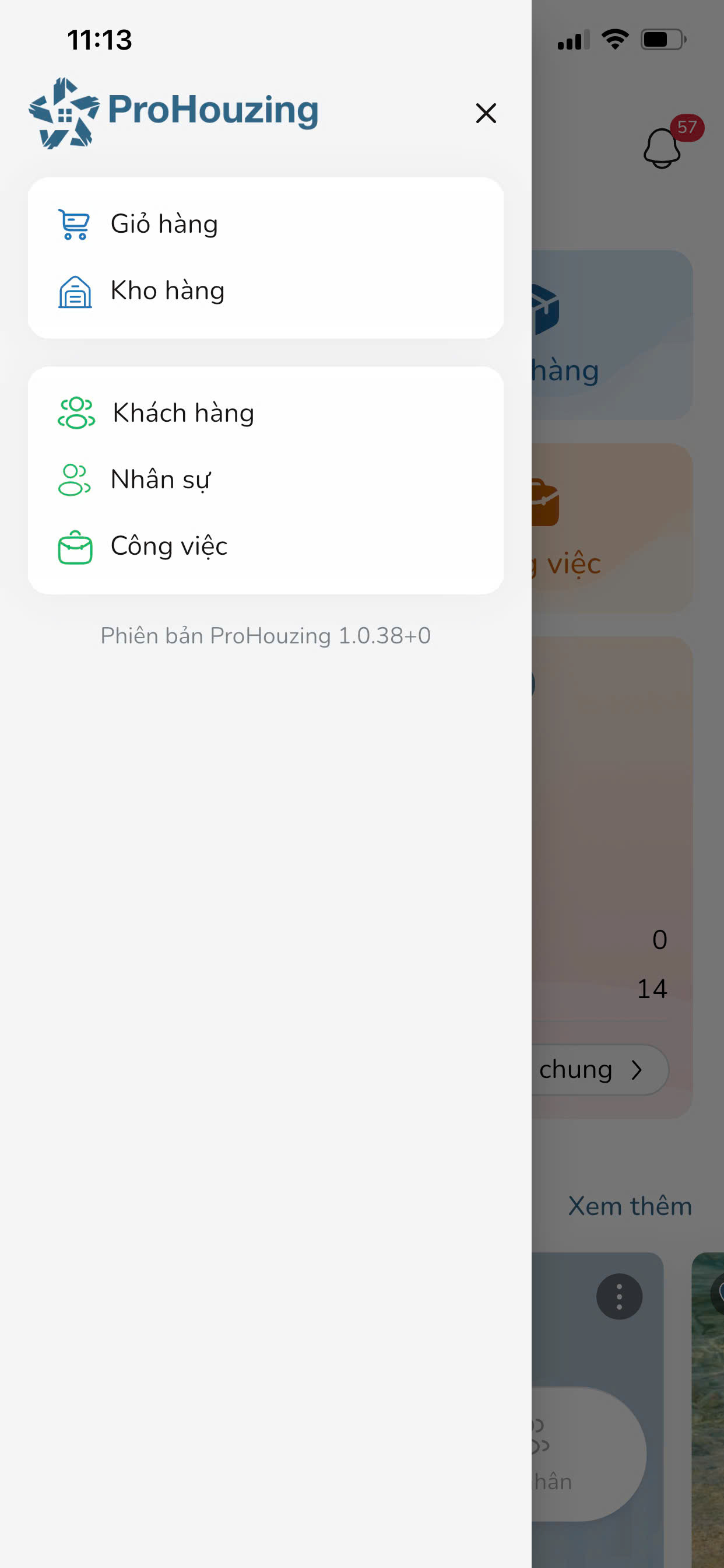
Bước 3: Tại màn hình Trang chủ, nhấn vào mục Nhân sự.
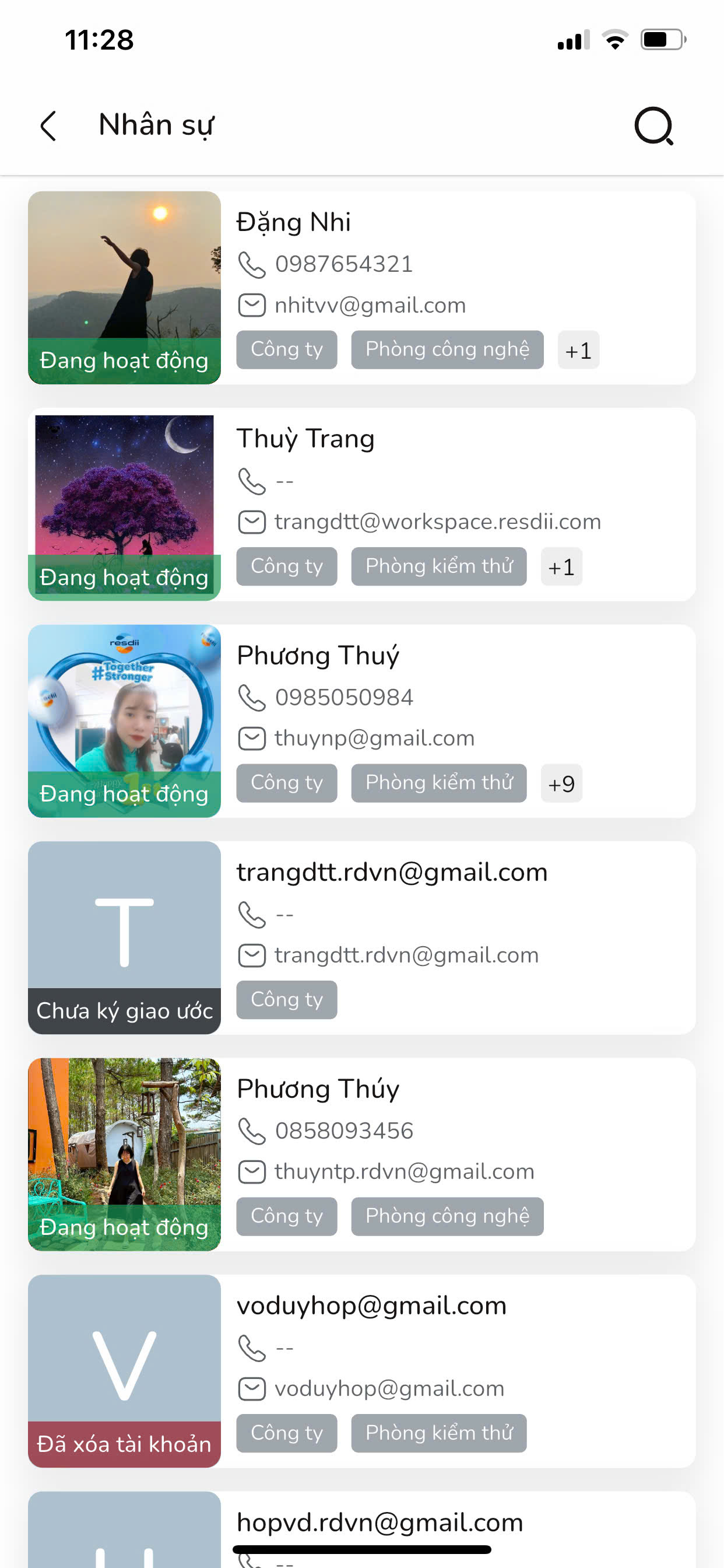
Bước 4: Tìm kiếm nhân sự cần xem chi tiết và nhấn vào dòng khách hàng đó hoặc nhấn vào icon “…” và chọn tính năng Xem chi tiết.
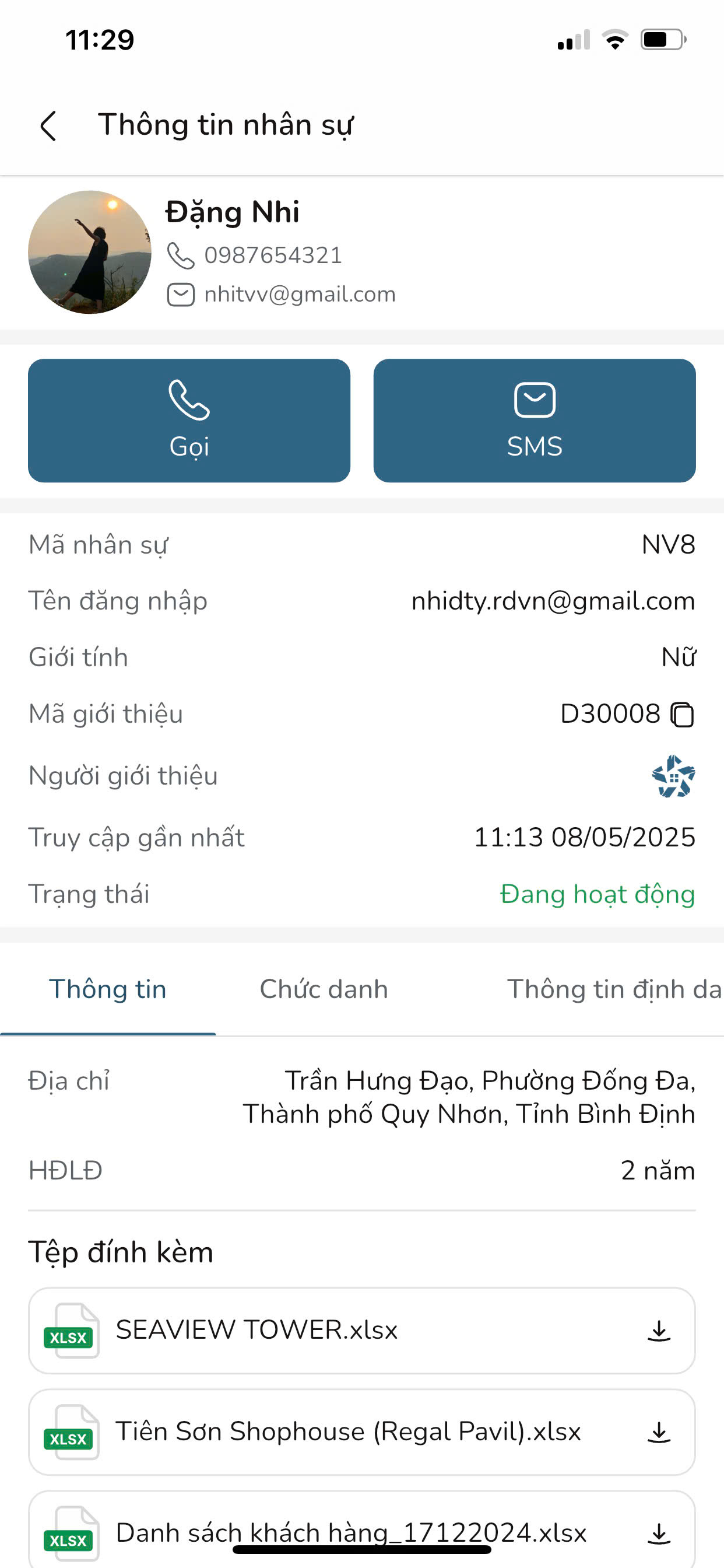
Bước 5: Bạn có thể xem thông tin chi tiết của nhân sự, bao gồm: Thông tin chung của nhân sự, Chức danh, Thông tin định danh, log nhân sự.